INTEGRA CONTROL

Mobile Anwendung zur Fernsteuerung des INTEGRA-Alarmsystems

MOBILE APP

INTEGRA CONTROL

Volle Kontrolle, wann und wo Sie es wollen.

Installieren Sie die mobile INTEGRA CONTROL App und erhalten Sie Fernzugriff auf Ihr INTEGRA Alarmsystem.

400 000+ Downloads

und es steigt weiter

4,3

Durchschnittliche Bewertung
aus zwei Stores

Verfügbar für Ihr Gerät

Unterstützt Android und iOS Systeme

100% kostenlos

Ohne lästige Werbung
in der App

97.

Platz in der Kategorie "Tools"
im App Store in Polen*
*Stand: 08.08.2024

Sicher und zuverlässig

Verbindung zwischen App und Zentrale ist verschlüsselt

Ihr Haus zum Greifen nah

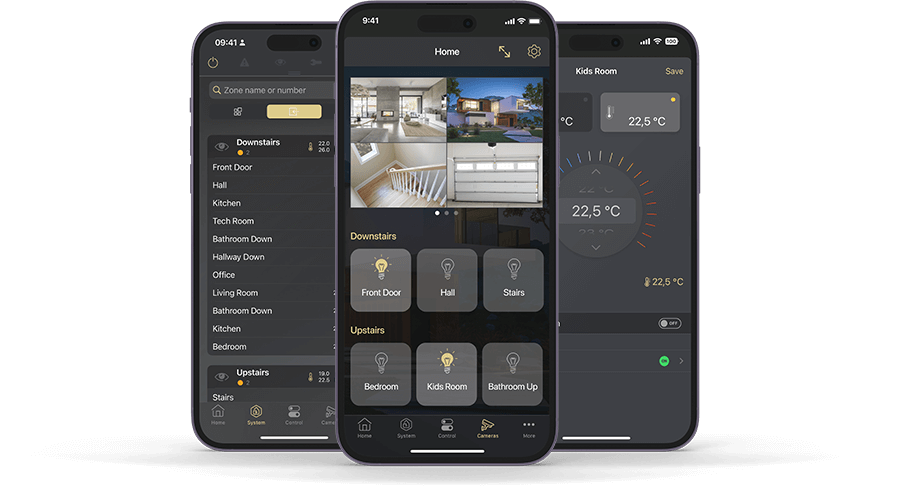
Schauen Sie sich an, was die neueste Version der App für Sie zu bieten hat.

Warum INTEGRA CONTROL installieren?

Steuern Sie das Alarmsystem, wann und wo Sie es wollen

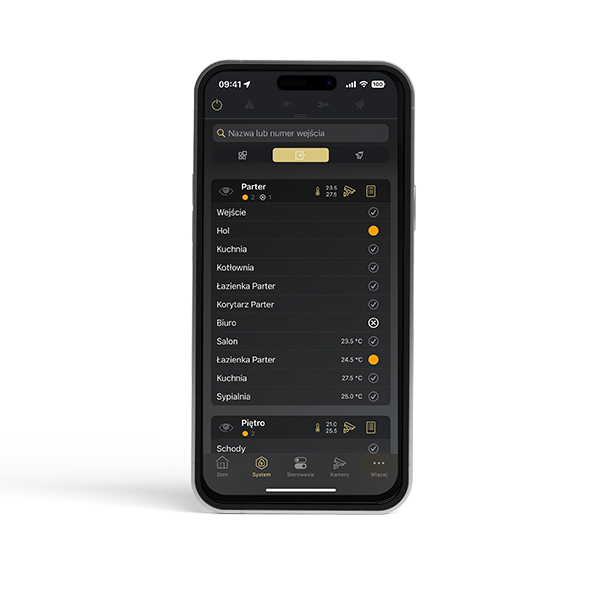
Von jedem Ort der Welt aus können Sie das INTEGRA Alarmsystem scharf schalten oder einfach seinen aktuellen Status überprüfen.

Smart Home
zur Hand

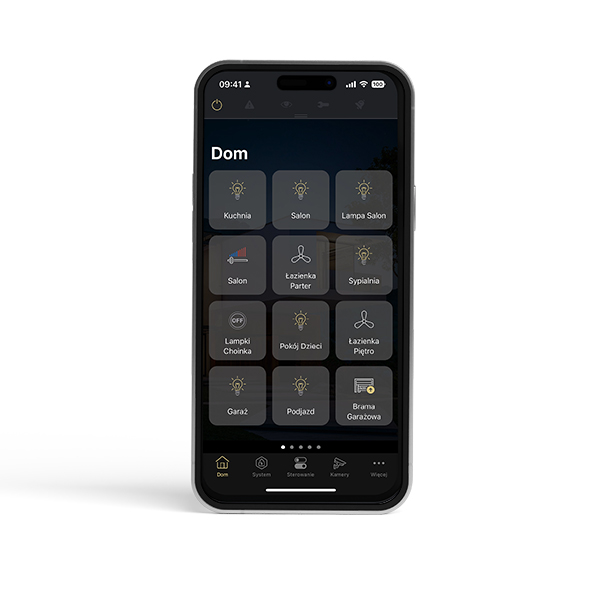
Mit INTEGRA CONTROL können Sie die an das System angeschlossenen Geräte steuern oder ganze Ereignisszenarien aktivieren. Und das alles mit einer einzigen Berührung und ohne sich von der Stelle bewegen zu müssen.

Voller Zugang zu Informationen

In der App überprüfen Sie den Zustand des Systems, der angeschlossenen Geräte oder die letzten durch die Alarmzentrale aufgezeichneten Ereignisse.

Alles in Ihren Händen

INTEGRA CONTROL. Ihre tägliche Unterstützung für sicheres, komfortables und umweltschonendes Leben.

Steuern Sie die App mit Ihrer Stimme

Geben Sie Sprachbefehle über Google Assistant, Siri oder Celia.

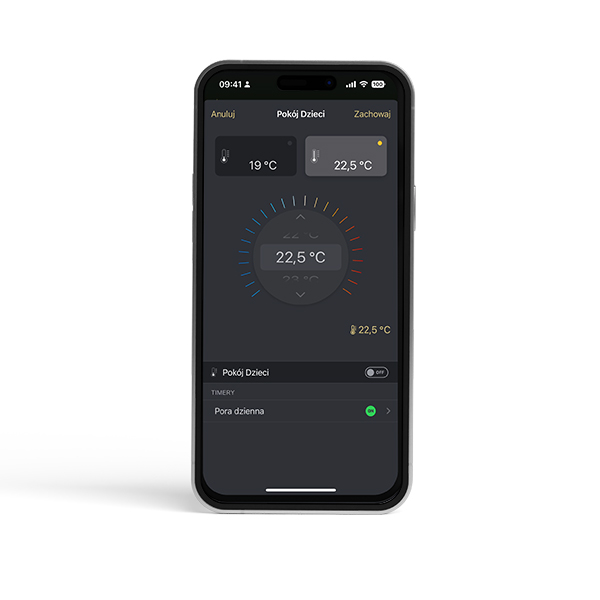
Raumtemperatur kontrollieren

In der App können Sie die aktuelle Temperatur überprüfen und sie an Ihre Wünsche anpassen.

Sicherheit verwalten, wo auch immer Sie sind

Wenn es notwendig wird, den Scharfzustand des Systems zu ändern, können Sie dies schnell und bequem mit INTEGRA CONTROL tun.

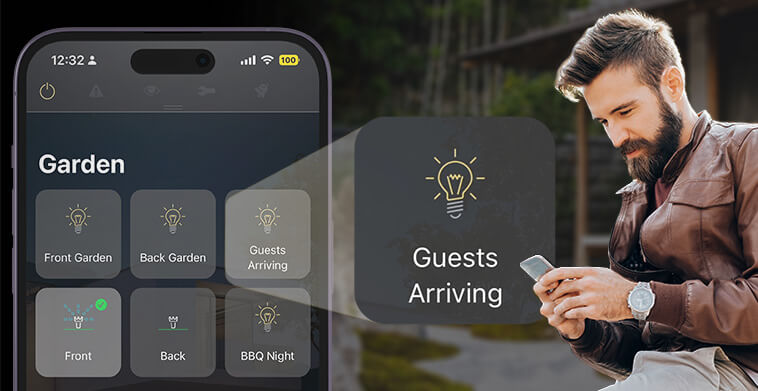
Geben Sie mehrere Befehle mit einer einzigen Berührung des Bildschirms aus

Mit der App können Sie simple sogar die komplexesten Szenarien ausführen. Tippen Sie einfach auf das ausgewählte Icon, um eine Befehlskette zu starten.

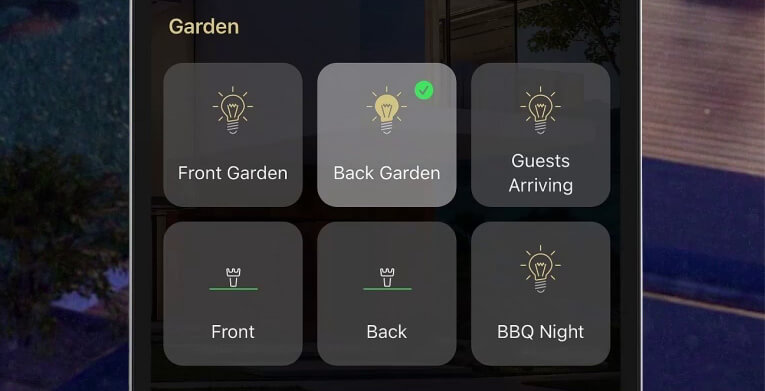
Angebundene Geräte bequem steuern

Ein einziger Klick genügt, um Lampen, Heizkörper, Rollläden, Klimaanlage oder Sprinkler bequem zu steuern.

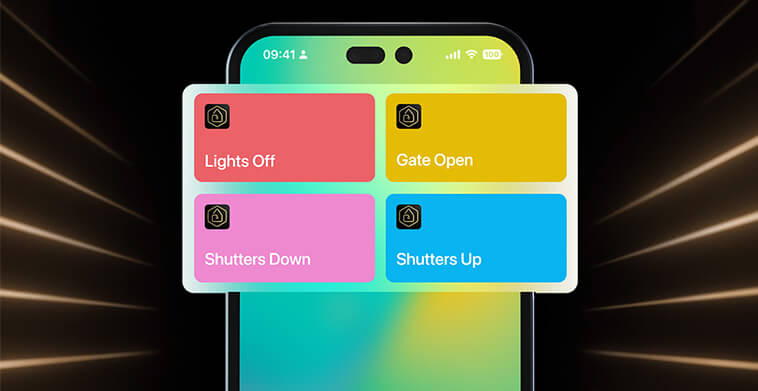
Erstellen Sie Kurzbefehle, um schnell auf die App-Funktionen zugreifen zu können.

Fügen Sie dem Home-Bildschirm Ihres Smartphones einen Kurzbefehl hinzu, um ausgewählte Funktionen blitzschnell aufzurufen.

Stets auf dem Laufenden gehalten

Über kritische Ereignisse, die vom System registriert werden, benachrichtigt Sie die App, auch wenn Ihr Telefon stumm geschaltet ist.

Alles im Auge behalten

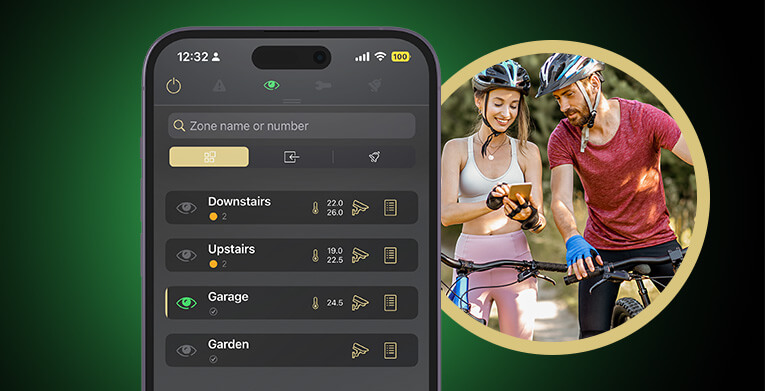
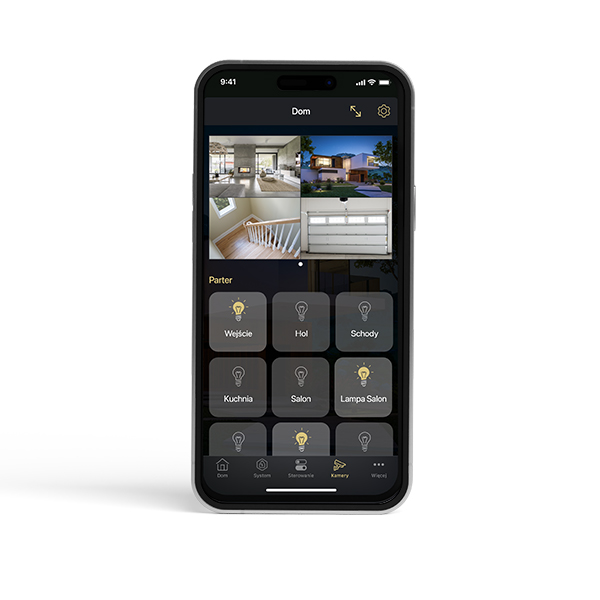
Greifen Sie direkt in der App auf den Kamera-Feed von IP-Kameras in Ihrem Haus zu.

Zeit im Griff

Mit der App können Sie den Betriebszeitplan einzelner Geräte abhängig von Uhrzeit oder Wochentag einstellen.

Teilen und verwalten

Wenn Ihr Alarmsystem in Bereiche unterteilt ist, können Sie bequem jeden Bereich separat steuern.

Mit Fingerabdruck entsperren

Machen Sie Ihre App noch sicherer. INTEGRA CONTROL unterstützt Biometrie.

Prüfen, was los ist

Alle Ereignisse, die das System registriert, können Sie in der mobilen App durchsehen.

Benachrichtigungen personalisieren

Entscheiden Sie selbst, worüber die App Sie per PUSH-Benachrichtigungen informieren soll.

Bedienteil auf Ihrem Smartphone

In der App starten Sie eine virtuelle Tastatur, die wie ein herkömmliches Bedienteil mit Tasten bedient wird.
INTEGRA CONTROL herunterladen

Um die kostenlose App herunterzuladen, klicken Sie auf das Logo vom gewählten App-Store

FAQ

Q: Wie verbindet man die Alarmzentrale mit der App?
A: Nach der Inbetriebnahme der App klicken Sie auf „+”, um eine neue Alarmzentrale hinzuzufügen, und danach auf das QR-Code-Icon. Um den QR-Code zu scannen, können Sie Ihre Kamera verwenden oder das Bild mit dem QR-Code hochladen. Bitten Sie den für Ihr System zuständigen Errichter oder einen anderen Benutzer mit einer bereits verbundenen mobilen App um einen QR-Code für Ihre Alarmzentrale.
Q: Wie kann man eine IP-Kamera hinzufügen?
A: Die IP-Kamera können Sie in den Einstellungen einer gegebenen Alarmzentrale hinzufügen. Klicken Sie auf „Bearbeiten”, um zu den Einstellungen der Zentrale zu gelangen, und wählen Sie dann das Feld „Kameras”. Nach dem Klicken auf „+” wählen Sie, wie Sie eine neue IP-Kamera hinzufügen wollen. Sie können dies manuell tun, indem Sie die erforderlichen Daten eingeben oder indem Sie den QR-Code eines Benutzers mit einer bereits konfigurierten Verbindung scannen. Wenn die IP-Kameras dasselbe Netzwerk nutzen, mit welchem sich Ihr Smartphone verbindet, tippen Sie auf „Suchen”, um die Verbindung automatisch zu erkennen und zu konfigurieren.
Q: Muss meine Alarmzentrale mit dem Internet verbunden sein, damit ich die App nutzen kann?
A: Ja, eine Internetverbindung ist notwendig, damit die INTEGRA CONTROL App eine Verbindung zur Alarmzentrale herstellen kann. Dazu ist ein entsprechend konfiguriertes Kommunikationsmodul für die Alarmzentralen INTEGRA erforderlich. Wenn Sie nicht sicher sind, ob in Ihrem Alarmsystem ein Kommunikationsmodul betrieben wird, fragen Sie Ihren Errichter.
Q: Benötigt die Alarmzentrale eine kabelgebundene Internetverbindung, um die mobile App zu bedienen?
A: Nein. Um Ihre Alarmzentrale mit dem Internet zu verbinden, können Sie drahtlose Technologie, darunter zellulare Datenübertragung, verwenden. Dies ermöglicht Ihnen, die Alarmsysteme zur Überwachung der Objekte, die sich an Orten ohne Zugang zur Internet-Infrastruktur befinden, zu kontrollieren. Die Art der Verbindung hängt direkt von der Art des Kommunikationsmoduls ab, mit dessen Hilfe die Alarmzentrale eine Verbindung aufbaut. Wenn Sie nicht sicher sind, welches Kommunikationsmodul an Ihr Alarmsystem angeschlossen ist, fragen Sie Ihren Errichter.
Q: Warum sehe ich den Status „Gerät ist besetzt”?
A: Um ein Höchstmaß an Sicherheit zu gewährleisten, kann zur selben Zeit nur eine Person mit der Alarmzentrale verbunden sein. Wenn Sie diese Meldung sehen, ist es wahrscheinlich, dass einer der anderen Hausbewohner gerade das Alarmsystem bedient. Warten Sie einen Moment und versuchen Sie es erneut.

Produktkategorien

Charakteristik

Bedienungsanleitungen

Programme

Zertifikate

Technische Daten

Infomaterialien